
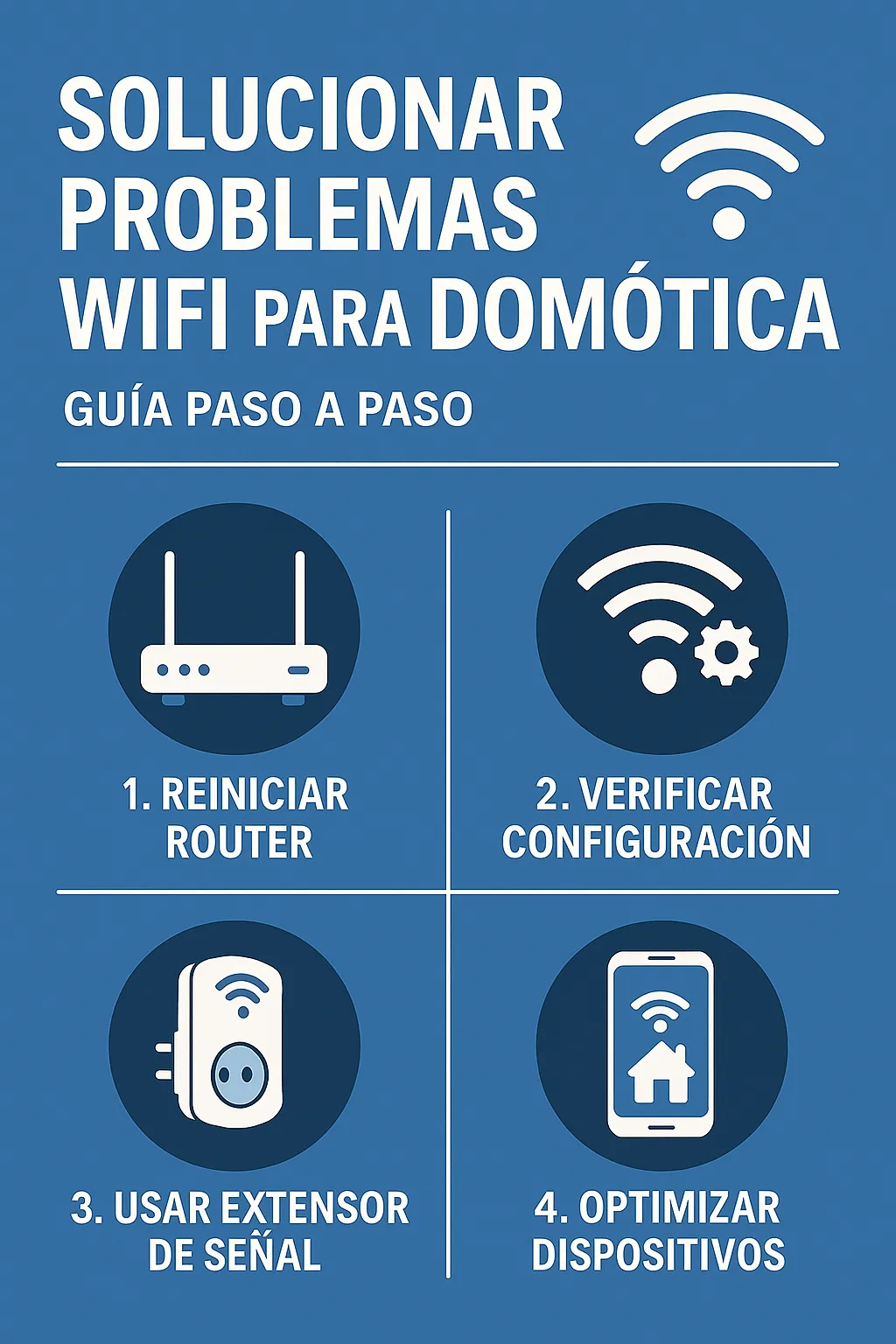
Si tus luces inteligentes se desconectan, los enchufes no responden o tu altavoz deja de reconocer comandos, no estás solo: más del 67% de fallos en domótica tienen un origen común — problemas con la red WiFi.
En esta guía completa te enseño, paso a paso, cómo diagnosticar y corregir los errores más frecuentes para que tu casa inteligente vuelva a funcionar como el primer día. Es una guía pensada para todos los niveles: desde principiantes hasta usuarios avanzados.
1. Comprueba si el fallo es WiFi, del dispositivo o de la app
Antes de empezar con soluciones, debemos identificar el origen del problema. El 90% de usuarios intenta arreglar la domótica desde la app… cuando el fallo está en el router.
🔍 Prueba rápida de diagnóstico
- ¿Tu móvil también navega lento? → Problema del WiFi.
- ¿El dispositivo aparece como “sin conexión”? → Problema del dispositivo o la red.
- ¿La luz parpadea o no responde? → Reinicialización necesaria.
- ¿Solo falla un dispositivo concreto? → Puede ser interferencia o distancia al router.
Si quieres aprender a automatizar luces correctamente (una causa común de fallos por configuración), puedes ver esta guía: Cómo automatizar luces inteligentes paso a paso.
2. Reinicia el dispositivo de forma adecuada
Parece simple, pero reiniciar mal un dispositivo puede dejarlo inservible o fuera de la red. Aquí te explico cómo hacerlo bien:
⭐ Reinicio correcto
- Desconecta el dispositivo de la corriente durante 10 segundos.
- Si es un enchufe inteligente, apágalo desde su botón físico.
- Si es un termostato o sensor, retira una pila durante 10 segundos.
✨ Reinicio de fábrica (cuando es necesario)
Úsalo solo cuando:
- Lo has cambiado de habitación.
- Has cambiado el router.
- Ha dejado de aparecer en la app.
3. Comprueba si tu red está en 2.4 GHz
El 99% de dispositivos de domótica funciona solo con la banda 2.4 GHz, no con 5 GHz. Si tu router junta ambas bandas bajo un mismo nombre (SSID), muchos dispositivos fallan.
🔧 Solución rápida
- Entra al router → WiFi → separar bandas.
- Crea una red llamada “Casa_2.4G” y otra “Casa_5G”.
- Conecta la domótica SIEMPRE a la de 2.4G.
En casas con altavoces o hubs, conviene revisar si tu sistema es compatible con redes mixtas. Más información en: Guía de hubs y altavoces inteligentes 2025.
4. Mide la potencia del WiFi donde está el dispositivo
Muchos fallos vienen simplemente de mala cobertura. Incluso 3 metros y una pared pueden romper totalmente la señal.
📱 Cómo medir la señal fácilmente
Descarga en tu móvil una app del tipo:
- WiFi Analyzer (Android)
- AirPort Utility (iPhone)
Si la señal está por debajo de -75 dBm, tu dispositivo fallará.
✔ Solución
- Acerca un repetidor WiFi.
- Mueve el dispositivo ligeramente hacia una zona con mejor cobertura.
- Cambia la antena del router de posición.
5. Reduce interferencias (la causa oculta que nadie revisa)
Si vives en un piso, probablemente tu hogar está rodeado por 20 redes vecinas. El canal WiFi saturado causa:
- Desconexiones aleatorias
- Latencia en enchufes
- Bombillas que tardan en responder
🔧 Cómo solucionarlo
Entra en el panel de control del router y cambia el canal a:
- 1
- 6
- 11
Usa siempre uno de estos tres. Son los únicos recomendados para domótica.
6. Si usas Alexa, Google Home o HomeKit: revisa el hub
En sistemas domóticos basados en un hub, muchos fallos NO vienen del dispositivo, sino del propio asistente.
🟦 Alexa
- Reinicia el altavoz Echo.
- Revisa red 2.4G en Configuración → Dispositivo.
- Actualiza el firmware.
🟩 Google Home
- Reinicia el Nest Hub.
- Comprueba si hay rutinas en conflicto.
🟧 HomeKit
- Comprueba si el “Home Hub” (Apple TV / HomePod) tiene señal débil.
- Reinicia HomePod desde ajustes.
7. Resetea el router (de forma segura)
Un router acumula procesos y errores. Si llevas semanas sin reiniciarlo, puede estar saturado.
✔ Reinicio recomendado
- Apaga 10 segundos → Enciende.
- Espera 2 minutos antes de probar los dispositivos.
✖ Lo que NO debes hacer
- No pulses el botón de Reset (restablece todo).
- No cambies parámetros avanzados sin saber qué son.
8. Restablecer la IP o cambiar el DHCP (solo si lo necesitas)
Si en tu casa tienes muchos enchufes, luces, sensores o robots aspiradores, puede que el router se quede sin direcciones IP libres.
Solución:
- En el router → DHCP → aumentar rango a 199 o 254.
- Ejemplo: de 192.168.1.33–192.168.1.80 → cambiar a 192.168.1.33–192.168.1.254
9. Cuándo cambiar el router o usar un sistema Mesh
Si tu router tiene más de 5 años o es el que te dejó la compañía, probablemente no está preparado para 20–40 dispositivos conectados simultáneamente.
⭐ Señales de que debes cambiarlo:
- Los dispositivos se caen cada día.
- Tarda mucho en reconectar.
- Se calienta.
En esos casos, un sistema Mesh como Deco, Eero o Google Nest mejora el 100% del hogar.
10. Checklist final: si nada funciona
| Problema | Solución rápida |
|---|---|
| Dispositivo no aparece | Reseteo de fábrica |
| Se desconecta cada día | Separar 2.4G y 5G |
| Mala señal | Repetidor o mover router |
| Muchos fallos simultáneos | Reiniciar router |
¿Quieres mejorar tu red para evitar futuros fallos?
También puedes revisar esta guía para ahorrar energía con domótica optimizando tu conexión y tus dispositivos: