
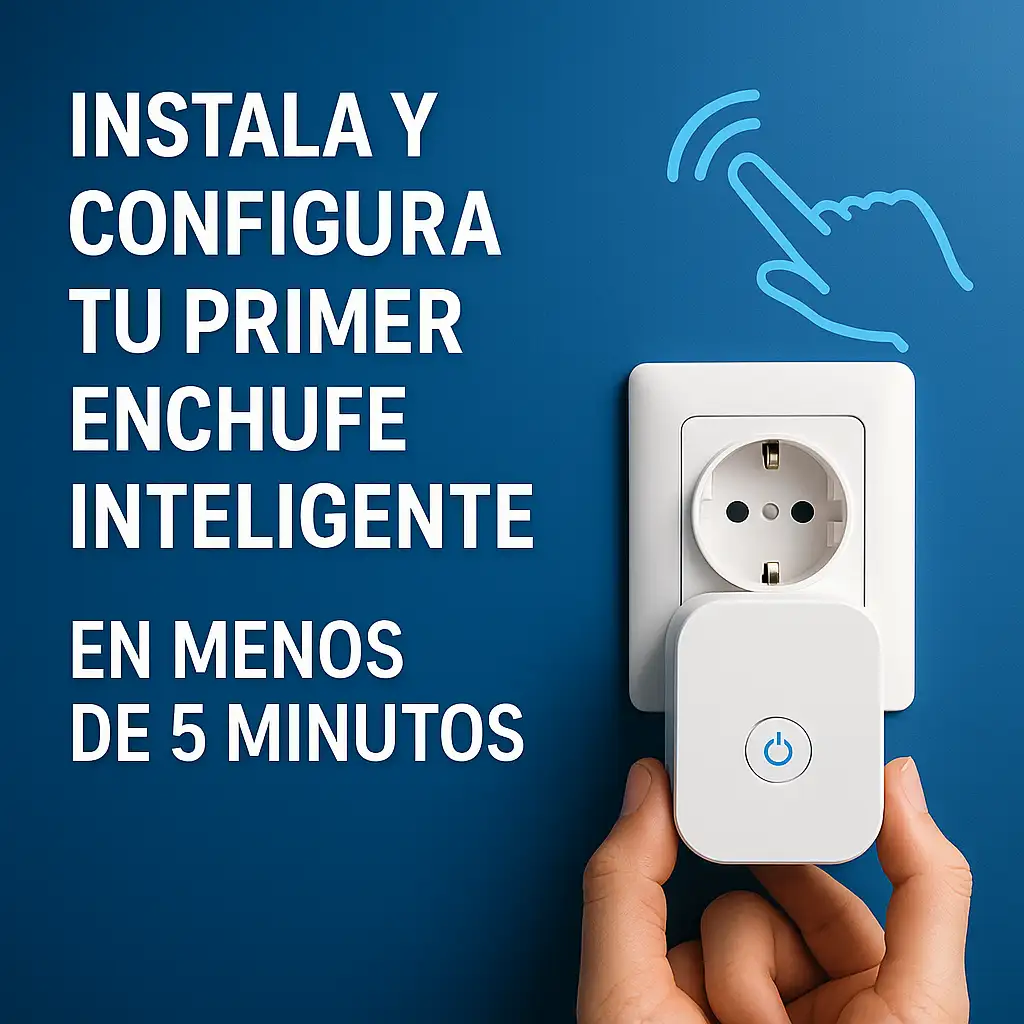
Instala y configura tu primer enchufe inteligente en menos de 5 minutos
Los enchufes inteligentes WiFi son uno de los dispositivos más sencillos para empezar en la domótica. Te permiten controlar cualquier aparato desde el móvil, automatizar rutinas y ahorrar energía sin necesidad de instalaciones complejas. En este tutorial aprenderás, paso a paso, cómo instalar y configurar un enchufe inteligente en menos de 5 minutos, aunque sea tu primera vez.
¿Qué es un enchufe inteligente y por qué instalar uno?
Un enchufe inteligente WiFi es un adaptador que conectas entre un enchufe tradicional y cualquier dispositivo: una lámpara, un calefactor, una cafetera, un ventilador o incluso un router. Lo convierte en un aparato “smart”, permitiéndote encenderlo, apagarlo, programarlo y monitorizar su consumo desde el móvil.
En tu hogar, instalar un enchufe inteligente te permite:
- Encender y apagar dispositivos desde el móvil estés donde estés.
- Ahorrar energía apagando el standby de la TV, consola o router por la noche.
- Automatizar rutinas como “Buenos días” o “Modo cine”.
- Controlarlo con la voz mediante un hub o altavoz inteligente.
- Medir el consumo eléctrico (si el enchufe incluye medidor).
Para este tutorial puedes utilizar cualquier enchufe inteligente compatible con WiFi 2.4 GHz, como los incluidos en nuestra selección de enchufes inteligentes WiFi.
Qué necesitas antes de empezar
Antes de instalar tu enchufe inteligente, asegúrate de tener lo siguiente:
- Un móvil con iOS o Android para instalar la app del fabricante.
- Conexión WiFi 2.4 GHz (los enchufes inteligentes no suelen funcionar con redes 5 GHz).
- La app oficial del enchufe (Meross, TP-Link Tapo, Eve, etc.).
- Un enchufe de pared accesible donde puedas hacer la instalación cómodamente.
Una vez tengas todo listo, la instalación es rapidísima.
Paso 1: Enchufa tu enchufe inteligente
El primer paso no tiene misterio: introduce tu enchufe inteligente en la toma de corriente donde vayas a usarlo. La mayoría de modelos incluyen una luz LED que parpadea al conectarse por primera vez, indicando que está listo para emparejarse.
Si el LED no parpadea:
- Pulsa el botón de encendido durante 5-10 segundos para ponerlo en modo emparejamiento.
- Si no funciona, desconéctalo y vuelve a conectarlo.
Paso 2: Descarga la aplicación del fabricante
Abre la App Store (iPhone) o Google Play (Android) y busca la app oficial de tu enchufe. Algunos fabricantes recomendados:
- Meross – Muy fácil de configurar, ideal para enchufes con medidor de consumo.
- TP-Link Tapo – De las apps más estables y rápidas, perfecta para principiantes.
- Eve – Ideal si usas Apple Home o Matter.
Una vez instalada la app, crea una cuenta si te la pide y sigue las instrucciones de la pantalla.
Paso 3: Vincula el enchufe a tu red WiFi
Este paso suele tardar menos de un minuto. Desde la app:
- Pulsa en Añadir dispositivo.
- Selecciona Enchufe o el modelo exacto.
- Comprueba que el LED está parpadeando.
- Introduce la contraseña de tu WiFi 2.4 GHz.
- Espera a que el emparejamiento se complete.
Una vez vinculado, podrás ver tu enchufe en la app y controlarlo desde cualquier lugar.
Si tienes problemas con la conexión, revisa este artículo de apoyo: cómo solucionar problemas WiFi en domótica.
Paso 4: Ponle un nombre (muy importante)
Este paso parece una tontería, pero es clave para que el asistente de voz funcione bien.
Ejemplos de nombres útiles:
- Cafetera cocina
- Lámpara escritorio
- Calefactor baño
- Router salón
Evita nombres genéricos como “enchufe 1”, porque luego Alexa o Google no sabrán interpretarlo correctamente.
Paso 5: Controla el enchufe desde el móvil
Ahora que ya lo tienes configurado, en la app verás un botón para encender o apagar el dispositivo. También podrás:
- Programar horarios (encender a las 7:00, apagar a las 23:00).
- Crear temporizadores (apagar dentro de 15 minutos).
- Ver historial de consumo (solo en modelos con medidor).
- Integrarlo con otros dispositivos mediante rutinas.
Paso 6: Conéctalo con Alexa, Google Home o Apple Home
Si tienes un altavoz inteligente o hub, puedes vincular el enchufe para controlarlo con la voz.
Por ejemplo:
- “Alexa, apaga la lámpara del salón.”
- “Oye Google, enciende la cafetera.”
- “Oye Siri, apaga el ventilador.”
La vinculación suele ser tan simple como:
- Abrir la app del asistente.
- Entrar en “Añadir dispositivo”.
- Seleccionar el fabricante (Meross, Tapo, etc.).
- Conceder permiso para que sincronice tu cuenta.
Ideas prácticas para sacarle partido
Una vez configurado, puedes usar el enchufe inteligente para mejorar tu día a día. Aquí van ideas prácticas:
- Encender la lámpara del pasillo al llegar tarde a casa.
- Evitar el standby apagando TV, consola o router de madrugada.
- Automatizar tu cafetera para que prepare el café cada mañana.
- Controlar estufas o calefactores sin tener que estar presente.
- Integrarlo en escenas con bombillas inteligentes o termostatos inteligentes WiFi.
Si quieres aprender a crear rutinas combinadas, te recomiendo este tutorial: crear rutinas inteligentes y automatizar tu hogar.
Errores comunes al instalar un enchufe inteligente
Si algo no funciona a la primera, no te preocupes: suele haber solución rápida. Los fallos más frecuentes son:
- Intentar conectarlo a WiFi 5 GHz. Usa siempre la banda 2.4 GHz.
- Contraseña incorrecta en la red WiFi.
- El móvil está conectado a 5 GHz. Cámbialo a 2.4 GHz para configurar.
- El enchufe está demasiado lejos del router. Acércalo temporalmente.
- No está en modo emparejamiento. Mantén pulsado el botón 5–10 segundos.
Conclusión: tu enchufe inteligente ya está listo
Como ves, instalar y configurar un enchufe inteligente es tremendamente sencillo. En apenas 5 minutos puedes tener cualquier dispositivo bajo tu control, ahorrar energía y empezar a crear tus primeras rutinas domóticas. Es el primer paso perfecto para construir tu hogar inteligente.
Si todavía no tienes uno o quieres ampliar tu sistema, puedes ver nuestra selección de enchufes inteligentes recomendados.